
SoftOrbits Photo Background Remover — настольная Windows-программа для удаления заднего плана, отделения объекта от фона, создания прозрачного PNG/GIF, замены фона на цвет или другое изображение и пакетной обработки серий фотографий. Она не пытается заменить полноценный графический редактор: главная задача программы — быстро подготовить вырезанный объект, товарное фото, портрет, логотип или клипарт без работы со слоями, масками и сложной ретушью в стиле Photoshop.
Программа ориентирована на сценарии, где фон мешает основной задаче: карточка товара должна получить белую подложку, портрет нужно перенести на другой задний план, логотип требуется сохранить с прозрачностью, а набор однотипных снимков — привести к единому виду. В интерфейсе для этого выделены отдельные действия: Add File(s) для добавления изображения, Remove Background для перехода к удалению фона, Add Background для замены подложки, Batch Mode для серии файлов, Save as… для сохранения результата.
Что такое SoftOrbits Photo Background Remover и для каких задач он нужен
SoftOrbits Photo Background Remover относится к узкоспециализированным редакторам: он работает не со всей фотографией как универсальная студия, а с конкретной операцией — отделением переднего плана от заднего. В центре рабочего процесса находится объект: человек, предмет, животное, логотип, фрагмент клипарта или товар на фотографии. Задний план удаляется автоматически либо уточняется вручную зелёным и красным маркером. После этого изображение сохраняется с прозрачностью, получает однотонный фон или переносится на другое фото.
Такой подход удобен для задач, где важен быстрый и повторяемый результат. Для интернет-магазина программа помогает привести товарные изображения к единому виду: убрать лишние детали вокруг предмета, сделать белый фон для маркетплейса, подготовить серию карточек без ручной обводки каждого объекта. Для личных фотографий она подходит, когда нужно удалить задний фон у изображения, вырезать человека из портрета или заменить неудачный пейзаж на другой. Для графики программа полезна при подготовке PNG с альфа-каналом, когда объект должен накладываться на баннер, презентацию, макет сайта или карточку в каталоге.
Главное отличие от GIMP, Paint.NET, Krita и других редакторов из раздела графических редакторов — отсутствие необходимости собирать процесс вручную из нескольких инструментов. В универсальном редакторе пользователь сам выбирает выделение, создаёт слой, добавляет маску, уточняет край, удаляет фон и экспортирует файл. В SoftOrbits Photo Background Remover эта цепочка сведена к отдельной панели Remove Background и нескольким режимам обработки.
Программа особенно уместна в четырёх типовых ситуациях:
нужна программа для удаления фона с фото на компьютере, а не браузерный сервис;
требуется пакетное удаление фона для серии похожих изображений;
важен прозрачный фон PNG или GIF после обработки;
нужно заменить фон на фото без освоения сложной системы слоёв.
При этом SoftOrbits Photo Background Remover не превращается в полноценную ретушь. В нём есть поворот, масштабирование, кадрирование, изменение размера, коррекция яркости и контраста, добавление водяного знака, но главная логика остаётся вокруг удаления и замены фона. Для обработки кожи, сложного цветокорректинга, рисования кистями и монтажа с несколькими слоями лучше подходят универсальные решения вроде Photoshop, GIMP или редакторов, собранных в категории image-editors.
Краткая карточка программы
| Параметр | Описание |
|---|---|
| Название | SoftOrbits Photo Background Remover / SoftOrbits Background Remover |
| Тип | Настольная программа для удаления и замены фона |
| Основная платформа | Windows |
| Основная задача | Вырезание объекта из изображения, удаление заднего плана, создание прозрачного фона |
| Автоматический режим | AI Detection с кнопкой Remove |
| Ручной режим | Разметка переднего плана зелёным маркером и фона красным маркером |
| Замена фона | Add Background: новый фон, цветная заливка, прозрачность |
| Серийная обработка | Batch Mode для группы изображений |
| Экспорт с прозрачностью | PNG и GIF с прозрачным фоном |
| Дополнительные операции | Resize, crop, rotate, коррекция яркости и контраста, визуальные водяные знаки |
| Сценарии | Товарные фото, портреты, клипарт, логотипы, изображения для сайтов и маркетплейсов |
| Смежные решения на freeexe | Fotor, GIMP, Paint.NET, XnView, FastStone Image Viewer |
Рабочая модель программы понятна по этой карточке: пользователь добавляет изображение, запускает автоматическое удаление или уточняет выделение вручную, затем выбирает прозрачность, цвет или новый фон. Отдельные инструменты для просмотра, сортировки или конвертации изображений лучше искать среди просмотрщиков изображений, но именно фон удобнее обрабатывать в специализированной программе.
Интерфейс и логика работы
Главное окно SoftOrbits Photo Background Remover построено вокруг изображения. Верхняя панель содержит основные действия: Add File(s) добавляет фотографии, Save as… сохраняет результат, Remove Background открывает обработку фона, Add Background отвечает за замену заднего плана, Batch Mode переключает программу на серию файлов, Previous и Next помогают переходить между загруженными изображениями. Такая структура избавляет от поиска функции в длинных меню: основные операции вынесены в видимую рабочую зону.
После выбора Remove Background справа появляется панель удаления фона. В автоматическом режиме в поле Mode используется AI Detection, а главное действие выполняет кнопка Remove. Это самый короткий путь: программа отделяет объект от фона, показывает результат на шахматной подложке прозрачности, а пользователь проверяет контур перед сохранением. На товарных фото с заметным предметом и достаточно различимым фоном этот режим закрывает основную часть работы.
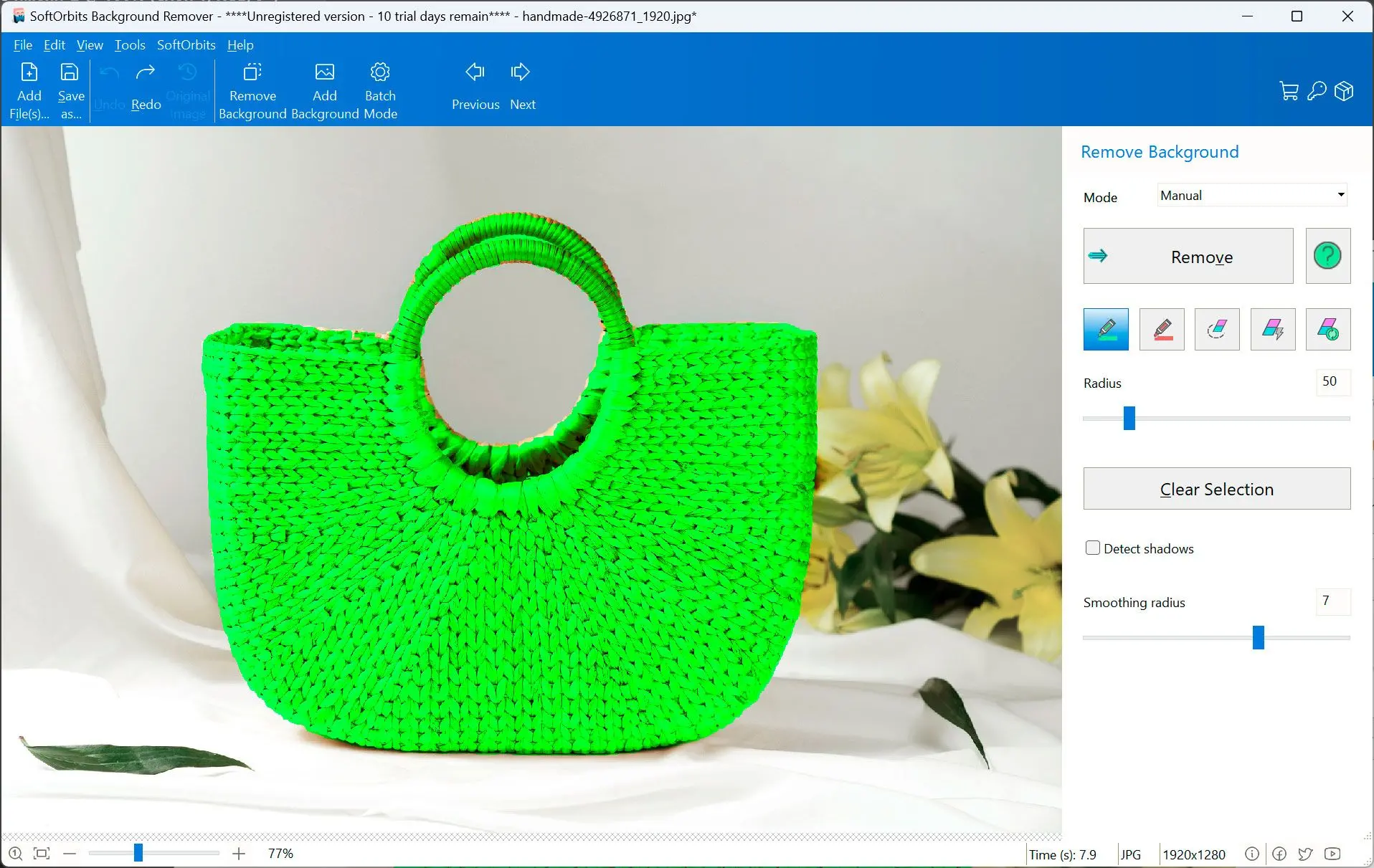
Ручной режим нужен, когда автоматике требуется подсказка. В поле Mode выбирается Manual, после чего пользователь отмечает сохраняемый объект зелёным маркером, а удаляемый задний план — красным. Размер кисти регулируется через Radius, ошибочную разметку можно убрать инструментом очистки, а кнопка Clear Selection сбрасывает выделение. Параметр Detect shadows используется для работы с тенями, Smoothing radius — для сглаживания края после отделения объекта.
Важная особенность интерфейса — разделение автоматического и ручного сценариев без перехода в отдельный сложный редактор. Пользователь не создаёт слой-маску, не ищет канал альфа-прозрачности и не настраивает контур через несколько диалоговых окон. Разметка, удаление, просмотр прозрачности и сохранение находятся в одной последовательности.
На нижней панели отображаются масштаб просмотра, процент увеличения, формат исходного изображения, размер в пикселях и служебная информация о времени обработки. Эти элементы полезны при контроле результата: перед сохранением удобно увеличить масштаб и проверить края объекта, ручки сумки, волосы, шерсть, стекло, тени и мелкие просветы внутри предмета.
Основные функции программы
Автоматическое удаление фона
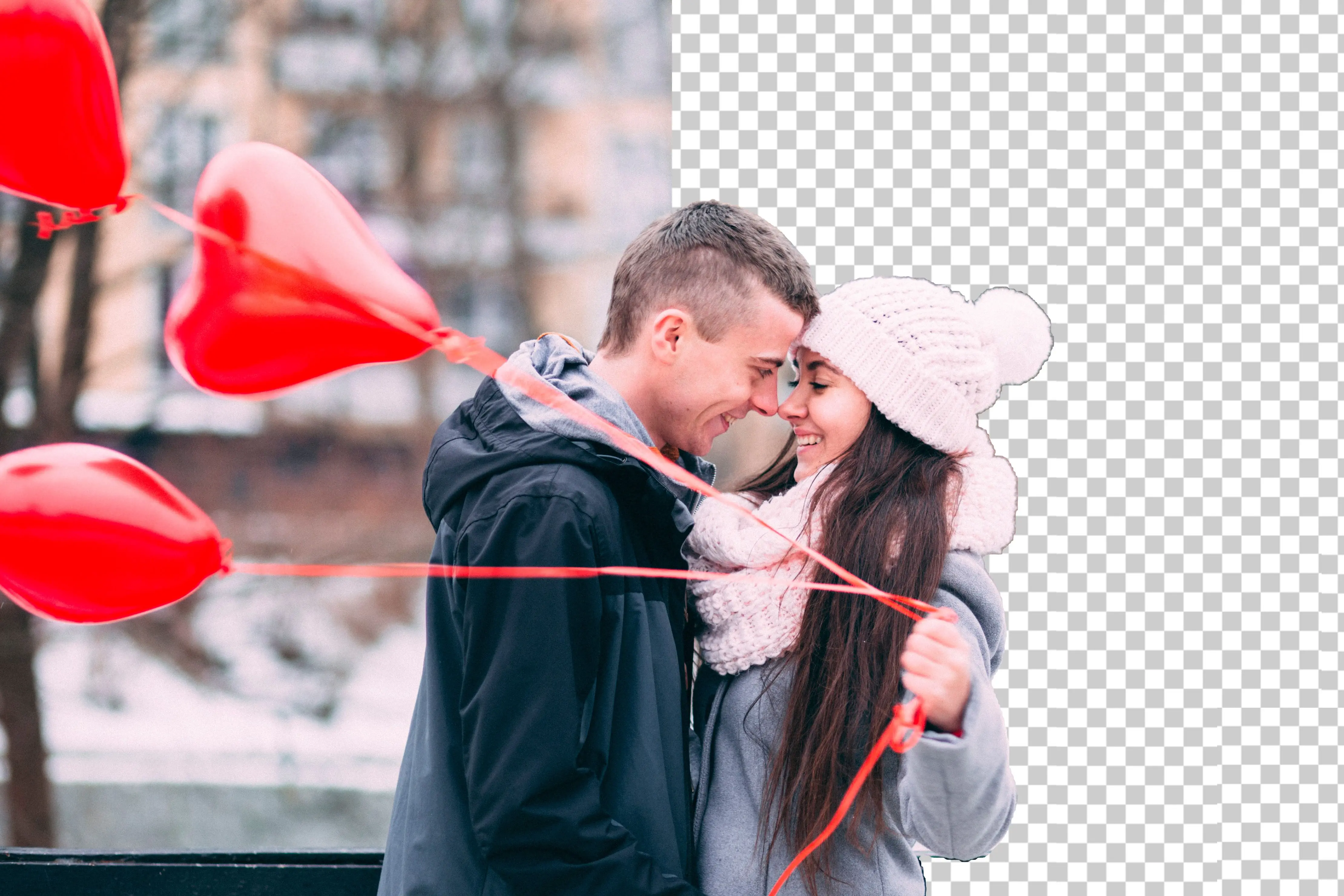
Автоматическое удаление фона в SoftOrbits Photo Background Remover запускается через Remove Background и режим AI Detection. Пользователь открывает фотографию, выбирает удаление фона, нажимает Remove, а программа отделяет передний план от заднего. Результат показывается на прозрачной шахматной подложке, поэтому сразу видно, какие участки стали прозрачными, где остались фрагменты старого фона и насколько аккуратно обработан край объекта.
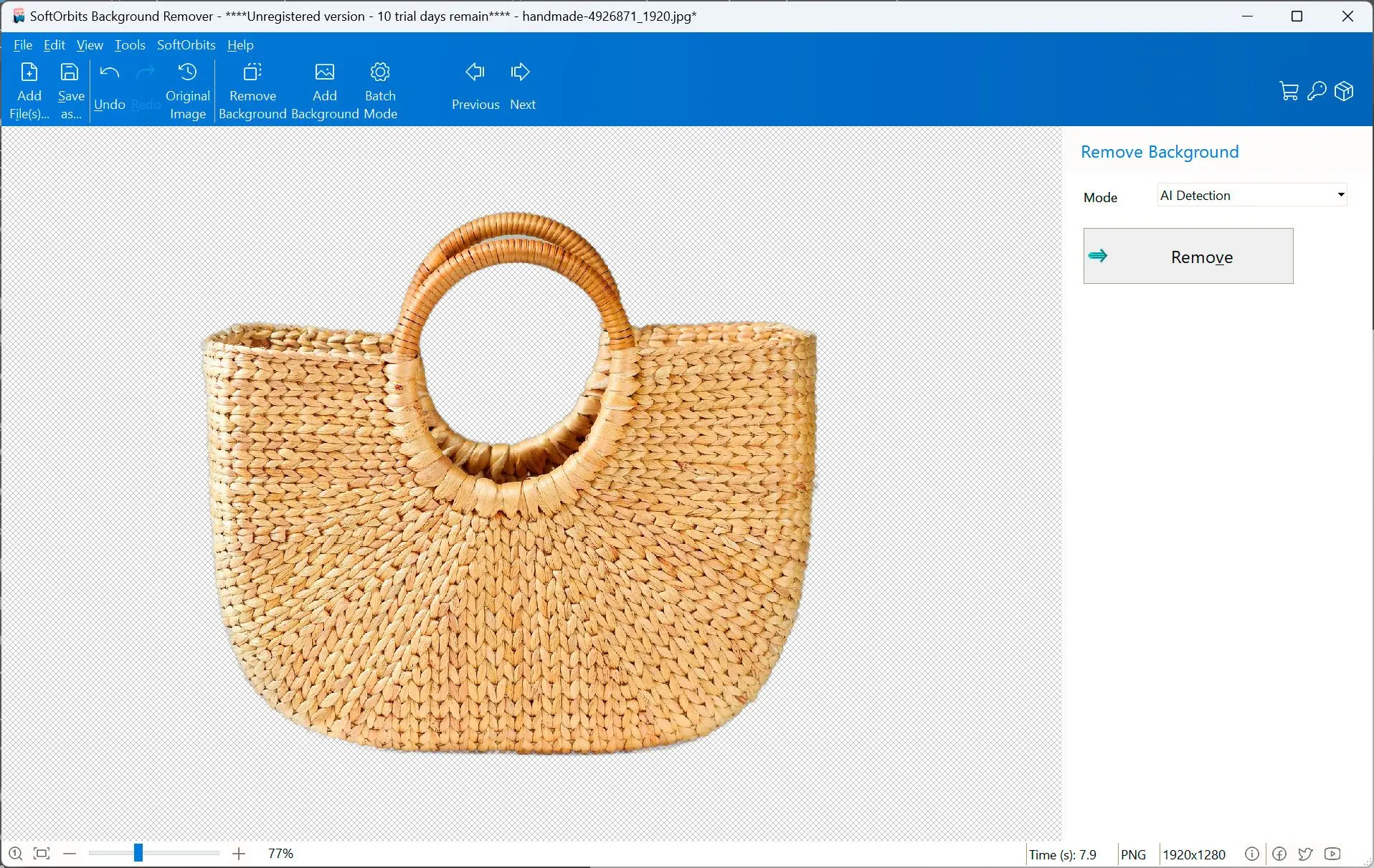
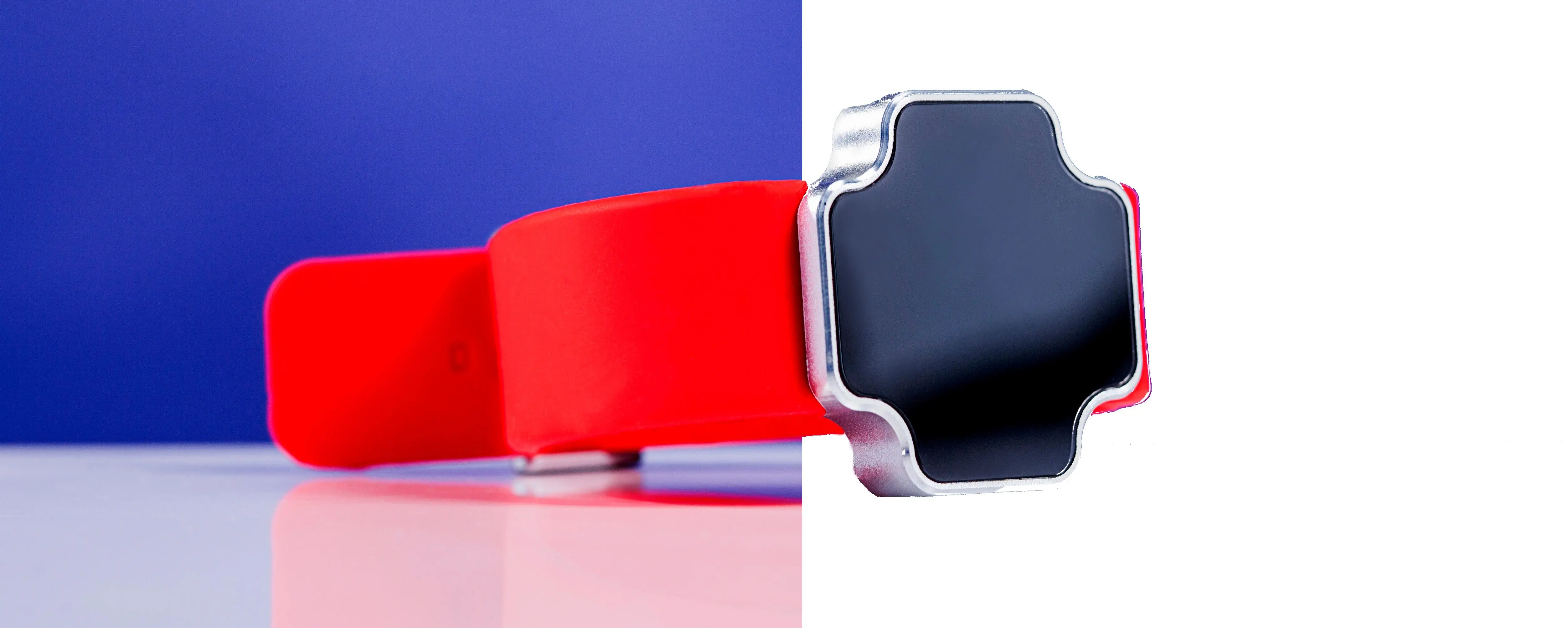
Автоматический режим лучше раскрывается на изображениях, где объект отличается от фона по цвету, контрасту или форме. Предметная фотография сумки, бутылки, гаджета, обуви или аксессуара обычно обрабатывается проще, чем снимок с пёстрым задним планом, ветками, волосами, мехом или полупрозрачными элементами. Программа умеет работать со сложными краями, но после автоматического результата всё равно полезен визуальный контроль.
В типовом рабочем цикле автоматическое удаление используется как первый проход. Оно быстро отделяет основную массу объекта, после чего ручная разметка исправляет спорные места: отверстия, просветы между деталями, тонкие нити, тени под предметом, края волос или фактурную поверхность. Такой подход быстрее, чем полностью ручная обводка.
Ручная разметка объекта и фона
Ручной режим строится на двух маркерах. Зелёным отмечается область, которую нужно оставить, красным — фон, который нужно удалить. Область пересечения зелёной и красной разметки не стирается, поэтому при работе с краем объекта важно не проводить красную линию поверх значимых деталей. Радиус маркеров регулируется: крупная кисть подходит для больших областей, меньшая — для края, отверстий, просветов и сложного контура.
Практический порядок такой:
В верхней панели выбрать Remove Background.
В правой панели в поле Mode поставить Manual.
Зелёным маркером провести по объекту, который должен остаться.
Красным маркером отметить участки фона.
При необходимости изменить Radius.
Для спорных мест включить или отключить Detect shadows.
Настроить Smoothing radius для сглаживания края.
Нажать Remove и проверить результат.
Ручная разметка особенно полезна на товарах со сложной формой: корзины, сумки, украшения, аксессуары с отверстиями, прозрачные флаконы, предметы с ручками и тонкими деталями. В таких случаях автоматическая сегментация отделяет основную форму, а маркеры уточняют, где заканчивается фон и начинается объект.
Замена фона на цвет, изображение или прозрачность
Удаление фона — только часть процесса. После отделения объекта SoftOrbits Photo Background Remover даёт несколько вариантов финального вида: прозрачный фон, однотонная заливка или новый фон из изображения. Для этого используется Add Background. Сценарий простой: сначала объект отделяется от исходного заднего плана, затем вместо удалённой области добавляется новая подложка.

Прозрачный фон удобен для PNG, логотипов, карточек с наложением на сайт, презентаций и баннеров. Белый фон подходит для товарных фото, где нужно убрать визуальный шум и оставить предмет в центре внимания. Цветная заливка пригодится для социальных сетей, каталогов, обложек, рекламных изображений и карточек, где важно совпадение с фирменной палитрой. Замена фона на другое фото используется для портретов, коллажей и промо-изображений.
При замене фона важно учитывать масштаб и направление света. Программа может повернуть или увеличить передний план, разместить вырезанный объект в нужной части кадра и задать размер. Это помогает совместить объект с новой сценой без отдельного монтажа в редакторе слоёв.
Подготовка PNG и GIF с прозрачным фоном
SoftOrbits Photo Background Remover сохраняет GIF и PNG с прозрачностью. Это важно для объектов, которые должны накладываться на разные фоны: логотипов, иконок, клипарта, предметных фото, аватаров, элементов для презентаций и карточек товаров. Прозрачность сохраняет форму объекта без прямоугольной белой области вокруг него.
Прозрачный PNG лучше выбирать, когда изображение нужно вставить поверх сайта, макета, баннера или карточки. GIF с прозрачностью подходит для более простых графических элементов, но для фотографий с полутенями и плавными краями обычно предпочтительнее PNG. После удаления фона стоит проверить, нет ли серой каймы, остатков старой подложки или случайно удалённых фрагментов объекта.
Для подготовки прозрачного изображения желательно увеличивать масштаб просмотра и проверять четыре зоны:
внешний контур объекта;
внутренние отверстия и просветы;
тонкие детали, волосы, бахрому, мех, ручки, шнурки;
нижнюю часть объекта, где часто остаются тени или отражения.
Обработка товарных фотографий
Подготовка товарных фото — один из самых понятных сценариев для SoftOrbits Photo Background Remover. Программа удаляет лишний задний план, помогает сделать белый фон, убирает отвлекающие детали и приводит предмет к более чистому виду. Для каталога это важнее, чем художественная обработка: покупатель должен видеть форму, цвет, фактуру и размер предмета, а не случайные элементы вокруг него.
Для маркетплейсов и интернет-магазинов особенно полезна повторяемость. Серия снимков с разными фонами выглядит неоднородно: одна карточка снята на ткани, другая — на столе, третья — на фоне стены. После удаления заднего плана все предметы можно поместить на одинаковую белую или светлую подложку. Это делает каталог визуально ровнее и упрощает дальнейшую обработку.
На предметных фото стоит обращать внимание на тень. Полностью удалённая тень делает товар иногда слишком плавающим, но грязная тень от стола или цветная подсветка могут мешать. В программе есть Detect shadows, поэтому тени можно учитывать на этапе удаления фона. Для карточек товаров полезно сохранять лёгкую естественность, но удалять фрагменты, которые создают пятна и неровности вокруг предмета.
Batch Mode для серии изображений
Batch Mode предназначен для пакетной обработки. Вместо открытия каждого снимка отдельно пользователь работает с группой файлов: программа удаляет или перекрашивает фон у серии изображений, а затем сохраняет результаты. Такой режим полезен для каталогов товаров, однотипной предметной съёмки, набора изображений для сайта и серии фотографий, сделанных в одинаковых условиях.
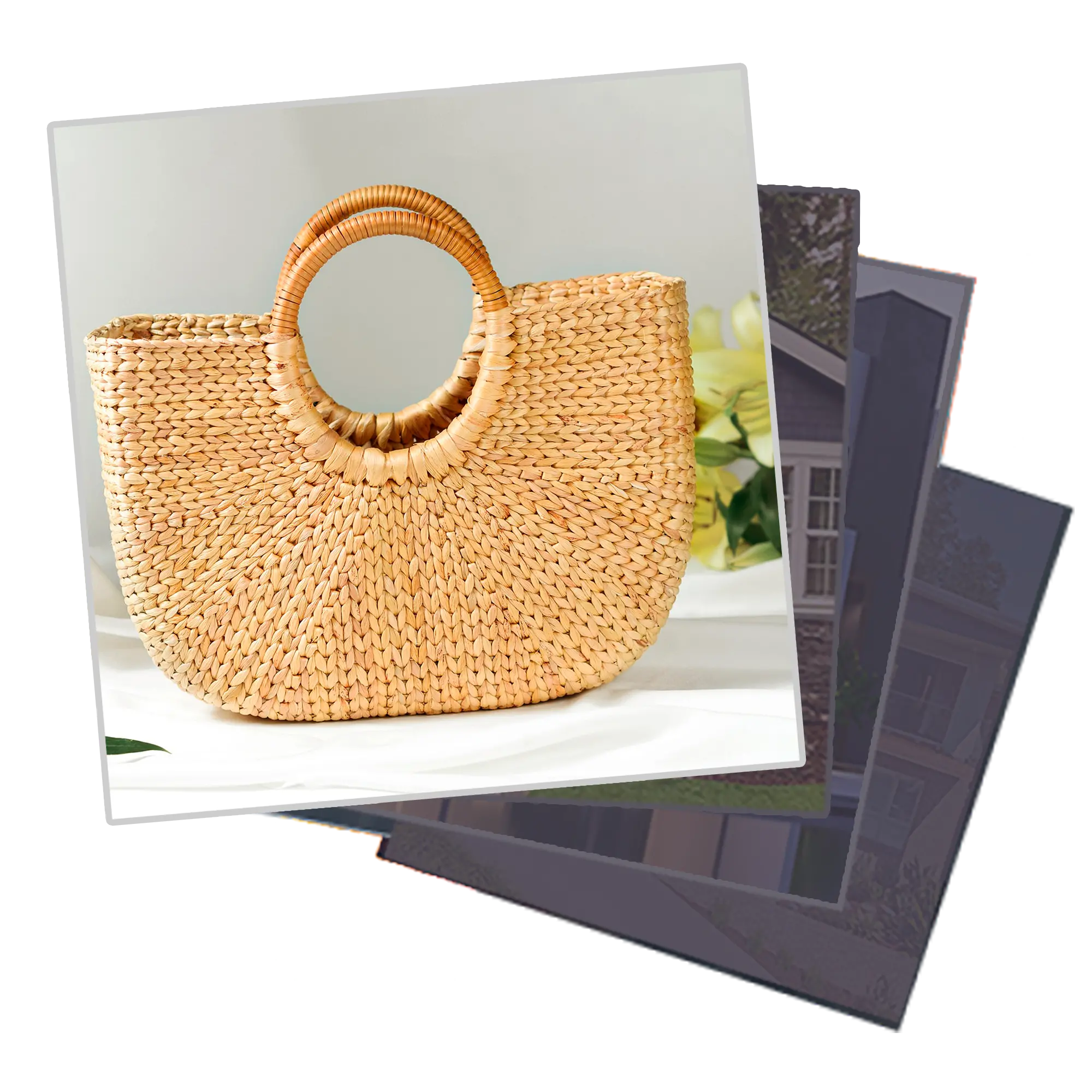
Пакетный режим особенно эффективен, когда исходники похожи: одинаковое освещение, сходная дистанция до объекта, нейтральный фон, один тип предметов. Для таких серий автоматическая обработка даёт более предсказуемый результат. Снимки с разной композицией, сложным фоном и неравномерным освещением лучше проверять вручную после обработки, потому что один и тот же алгоритм может по-разному интерпретировать объект и задний план.
Рабочий порядок для Batch Mode:
Подготовить папку с изображениями одного типа.
Открыть Batch Mode на верхней панели.
Выбрать изображения или папку.
Задать действие: удаление фона, прозрачность, цвет или новый фон.
Запустить обработку.
Просмотреть готовые файлы в увеличенном масштабе.
Отложить снимки со сложным контуром для ручной правки.
Пакетная обработка не отменяет контроль качества. Для товарного каталога достаточно быстро просмотреть края, тени и сохранённые отверстия внутри объекта. Ошибки чаще проявляются на белых предметах на белом фоне, прозрачном стекле, блестящих поверхностях, пушистых материалах и фото с малым контрастом.
Поворот, масштабирование и размещение вырезанного объекта
После удаления фона передний план можно поворачивать, увеличивать и размещать на новом фоне. Эта функция важна для портретов, коллажей и промо-изображений: объект после вырезания не всегда сразу стоит в правильном месте. В Edit Foreground Picture пользователь управляет размером и углом, а затем совмещает объект с новой сценой.

Для товарных карточек этот инструмент помогает выровнять предмет по центру и сохранить одинаковые отступы. Для портретов — подобрать положение человека на новом фоне. Для изображений в соцсетях — сделать композицию плотнее, убрать лишнее поле и разместить объект так, чтобы рядом оставалось место для текста или графических элементов.
Кадрирование, изменение размера, поворот и базовая коррекция
SoftOrbits Photo Background Remover включает дополнительные операции: resize, crop, rotate, автоматическую и ручную коррекцию яркости, контраста и других параметров. Эти функции не превращают программу в универсальный редактор, но закрывают базовую подготовку изображения после удаления фона.
Кадрирование полезно после удаления заднего плана, когда вокруг объекта остаётся слишком много пустого пространства. Изменение размера нужно для сайта, карточки товара, баннера или презентации. Поворот исправляет наклон объекта, а коррекция яркости и контраста помогает привести предмет к более читаемому виду. Для сложной ретуши лучше использовать редактор вроде GIMP или Paint.NET, но базовые операции удобно сделать сразу в процессе подготовки фона.
Добавление визуального водяного знака
Программа умеет добавлять визуальные водяные знаки к обработанным изображениям. Это может быть текстовый или графический знак, который размещается поверх результата. Водяной знак полезен для демо-каталогов, превью, изображений для согласования и материалов, которые не должны свободно использоваться без разрешения.
Водяной знак не связан с удалением фона напрямую, но хорошо вписывается в процесс подготовки набора изображений: сначала фон очищается, затем файл получает единый знак бренда или защитную метку. Для публикации товарных фото на маркетплейсах такой элемент нужно применять только там, где правила площадки это допускают.
Как удалить фон в SoftOrbits Photo Background Remover: пошаговая инструкция
Удаление фона в программе строится вокруг одной цепочки: открыть изображение, выбрать режим, удалить фон, проверить край, сохранить результат. Для разовой задачи достаточно автоматического режима, для сложного изображения добавляется ручная разметка.
Шаг 1. Добавить изображение через Add File(s)
Фотография добавляется кнопкой Add File(s) на верхней панели. После загрузки изображение отображается в центральной рабочей области. Для удобства можно увеличить масштаб: это пригодится при проверке края после обработки. При работе с несколькими файлами кнопки Previous и Next помогают переходить между изображениями без повторного открытия.
На этом этапе важно выбрать исходник с достаточным разрешением и нормальной резкостью. Размытый край, засвеченный объект, сильные тени и слияние предмета с фоном усложняют отделение. Программа удаляет фон, но не восстанавливает детали, которых нет на исходном снимке.
Шаг 2. Открыть Remove Background
Кнопка Remove Background переводит программу в режим удаления заднего плана. Справа появляется панель с параметрами. Для автоматического сценария используется Mode: AI Detection, для ручного — Mode: Manual. Начинать удобно с автоматического режима: он быстрее показывает, насколько хорошо программа распознаёт объект.
Шаг 3. Нажать Remove в режиме AI Detection
В режиме AI Detection основное действие выполняет кнопка Remove. После обработки старый фон заменяется шахматной подложкой прозрачности. Такая подложка не является частью изображения: она показывает зоны, где пиксели стали прозрачными. Если результат сохраняется в PNG, эта прозрачность переносится в файл.
После автоматического удаления стоит проверить:
внешний контур объекта;
участки между деталями;
сохранность мелких элементов;
отсутствие пятен старого фона;
нижнюю границу объекта и тень;
фон внутри отверстий, ручек, просветов.
Шаг 4. Перейти в Manual при сложном контуре
Сложный контур лучше уточнять вручную. В поле Mode выбирается Manual, затем объект отмечается зелёным маркером, а фон — красным. Зелёная разметка сообщает программе, какие области надо оставить, красная — какие нужно удалить. При ошибке используется инструмент очистки разметки или Clear Selection.
Радиус кисти лучше менять по ходу работы. Крупный Radius ускоряет разметку больших зон, но возле края он может захватить лишнее. Для волос, меха, ручек, стекла, украшений и тонких деталей нужен меньший радиус. После разметки нажимается Remove, и результат снова проверяется на прозрачной подложке.
Шаг 5. Настроить Detect shadows и Smoothing radius
Detect shadows полезен на предметных фотографиях, где под объектом остаётся тень от стола, ткани или пола. На карточках товаров тени могут создавать грязные пятна, поэтому их нужно контролировать. Smoothing radius сглаживает край выделения: слишком жёсткий контур выглядит вырезанным, а слишком сильное сглаживание может съесть мелкие детали. Настройка подбирается по конкретному снимку.
Для товара с чёткой геометрией сглаживание обычно требуется минимальное. Для портрета, шерсти, ткани или фактурной поверхности край должен оставаться мягче. После изменения параметров результат нужно смотреть в увеличении, а не только в масштабе всего изображения.
Шаг 6. Сохранить результат через Save as…
Когда фон удалён и край проверен, результат сохраняется через Save as…. Для прозрачного фона используется PNG или GIF с прозрачностью. Для белой или цветной подложки можно выбирать формат в зависимости от дальнейшего применения, но прозрачность нужно сохранять именно в формате, который её поддерживает.
Перед сохранением полезно открыть изображение на контрастной подложке. Белый фон не показывает светлую кайму, а тёмный — тёмные остатки старого заднего плана. Проверка на разных фонах помогает заметить ошибки до публикации.
Как заменить фон на новый
Замена фона в SoftOrbits Photo Background Remover выполняется после отделения объекта. Сначала удаляется исходный задний план, затем используется Add Background. Новый фон может быть однотонным, прозрачным или взятым из изображения. Такой сценарий подходит для портретов, рекламных карточек, коллажей и товарных изображений, где предмет нужно перенести на более чистую подложку.
Замена на однотонный фон
Однотонный фон удобен для каталога, документации, сайта и карточек товаров. Белый фон делает предмет визуально нейтральным, светло-серый помогает не потерять белые края, а цветной фон пригодится для промо-материалов. После выбора заливки объект остаётся на переднем плане, а старый задний план больше не отвлекает внимание.
Для товарных фото лучше использовать единый цвет в серии. Один и тот же оттенок подложки делает каталог аккуратнее. Если часть изображений сохранена на прозрачности, а часть — на белом фоне, визуальный ряд становится неоднородным. Поэтому перед пакетной обработкой стоит заранее решить, какой результат нужен: прозрачный PNG, белая подложка или цветная заливка.
Замена на изображение
Фон-изображение используется, когда объект нужно поместить в новую сцену. В портретах это может быть зимний пейзаж, студийный задний план или декоративная подложка. В товарных материалах — интерьер, полка, стол, витрина или тематическая сцена. После добавления фона объект можно масштабировать и повернуть, чтобы он лучше вписался в композицию.
Здесь важны три детали:
направление света на объекте и фоне должно выглядеть согласованно;
резкость объекта и фона не должна резко конфликтовать;
масштаб предмета должен соответствовать сцене.
Программа даёт инструменты для размещения переднего плана, но не заменяет полноценный композитинг. Для сложной рекламной сцены с несколькими слоями, тенями, отражениями и цветовой подгонкой лучше использовать Photoshop или GIMP. Для простой замены заднего плана SoftOrbits Photo Background Remover закрывает задачу быстрее.
Как обработать много изображений через Batch Mode
Batch Mode полезен, когда нужно обработать не одну фотографию, а серию. Типичный пример — 50–200 снимков товаров для интернет-магазина. Открывать каждый файл, нажимать Remove, выбирать фон и сохранять результат вручную долго. Пакетный режим автоматизирует повторяющуюся часть работы: изображения обрабатываются группой, а пользователь контролирует итоговую папку.
Когда Batch Mode работает лучше
Пакетная обработка особенно хороша при одинаковом исходном материале:
| Условия съёмки | Почему это важно |
| Одинаковый фон | Программе проще отделять объект от заднего плана |
| Стабильное освещение | Контур и тени распознаются предсказуемее |
| Один тип объектов | Серия обрабатывается более однородно |
| Достаточная резкость | Край объекта легче отделить |
| Нейтральная подложка | Меньше случайных фрагментов остаётся после удаления |
Для каталога товаров это означает: лучше сначала организовать съёмку, а не пытаться исправить хаотичные исходники. Программа помогает удалить фон, но чистая исходная серия почти всегда даёт более ровный результат, чем набор случайных снимков.
Что проверять после пакетной обработки
После Batch Mode не стоит сразу публиковать файлы. Нужно открыть результат и проверить несколько контрольных изображений из серии. Особенно внимательно просматриваются предметы с прозрачными, блестящими и тонкими деталями. На таких объектах автоматическое удаление фона чаще оставляет фрагменты старой подложки или удаляет часть самого предмета.
Контрольный список после Batch Mode:
все объекты находятся в кадре и не обрезаны;
фон удалён внутри отверстий и просветов;
край не имеет цветной каймы;
прозрачность сохранена в нужном формате;
белые предметы не слились с белым фоном;
тени выглядят одинаково в серии;
размер файлов подходит для публикации.
Поддерживаемые форматы и экспорт
SoftOrbits Photo Background Remover работает с распространёнными графическими форматами, включая JPG, BMP, PNG и GIF; PNG и GIF используются для результата с прозрачностью. В Softpedia программа описана как редактор, который загружает JPG, BMP, PNG и GIF, а в описании SoftOrbits выделены GIF и PNG с прозрачным фоном.
| Задача | Подходящий результат |
| Товар на белом фоне | Изображение с однотонной подложкой |
| Логотип без прямоугольного фона | PNG с прозрачностью |
| Клипарт для вставки в макет | PNG с прозрачностью |
| Серия изображений для каталога | Единый фон через Batch Mode |
| Портрет на новом фоне | Замена через Add Background |
| Предпросмотр с защитной меткой | Файл с визуальным водяным знаком |
Для прозрачного результата важно не сохранять файл в формат, который не поддерживает альфа-канал. JPG хорошо подходит для обычных фотографий, но прозрачность в нём не сохраняется. Поэтому после удаления фона для макетов, сайтов и наложения поверх других изображений лучше выбирать PNG.
Системные требования
SoftOrbits Photo Background Remover рассчитан на Windows-компьютер и использует локальную обработку. Для работы нужны процессор уровня Intel i3 или AMD Ryzen 5 и выше, не менее 4 ГБ оперативной памяти, совместимая графика с актуальными драйверами, экран 1280×768 с 32-битным цветом и не менее 1 ГБ свободного места.
| Компонент | Требование |
| Операционная система | Windows 11/10/8.1/8/7, 32/64-bit |
| Процессор | Intel i3, AMD Ryzen 5 или выше |
| Оперативная память | 4 ГБ RAM или больше |
| Графика | NVIDIA GeForce series 8/8M, Intel HD Graphics 2000, Quadro FX 4800/5600, AMD Radeon R600, Mobility Radeon HD 4330, Mobility FirePro, Radeon R5 M230 или выше |
| Драйверы | Актуальные драйверы видеокарты |
| Экран | 1280×768, 32-bit color |
| Место на диске | 1 ГБ свободного пространства или больше |
Для пакетной обработки и больших изображений запас по памяти и производительности важнее минимального запуска. Серия крупных товарных фото нагружает компьютер сильнее, чем одно изображение. При регулярной работе с каталогами лучше использовать систему с большим объёмом RAM и стабильной видеоподсистемой.
Плюсы и минусы
Плюсы:
программа сосредоточена на одной задаче — удалении и замене фона, поэтому рабочий процесс короче, чем в универсальном редакторе;
есть автоматическое удаление через AI Detection и ручное уточнение через зелёный и красный маркеры;
Batch Mode помогает обрабатывать серии изображений;
Add Background добавляет новый фон после удаления старого;
поддерживается прозрачность для PNG и GIF;
есть инструменты для поворота, масштабирования и размещения переднего плана;
доступны базовые операции resize, crop, rotate, коррекция яркости и контраста;
программа работает как настольное Windows-решение и выполняет обработку локально.
Минусы:
программа рассчитана на Windows и не заменяет кроссплатформенные редакторы вроде GIMP;
для сложных краёв, волос, шерсти, стекла и пёстрого фона требуется ручная проверка;
нет полноценной системы слоёв, масок, кистей ретуши и сложного цветокорректинга, как в Photoshop;
пакетный режим лучше работает на однотипных сериях и требует контроля результата;
Softpedia отмечает, что сложные задачи лучше выполнять в более развитых редакторах, а при ручном редактировании требуется аккуратность.
Отзывы пользователей и профильных площадок
Отзывы о SoftOrbits Photo Background Remover распределяются по нескольким типам площадок: каталоги программ оценивают функции и ограничения, пользователи оставляют оценки по опыту работы с продуктами SoftOrbits, а редакторские обзоры обращают внимание на простоту и узкую специализацию программы.
Мнение Softpedia
Softpedia рассматривает SoftOrbits Background Remover как графический редактор для удаления фона у изображений в распространённых форматах, включая JPG и PNG, с возможностью добавления текстовых или графических водяных знаков. В обзоре подчёркнуты загрузка отдельных файлов и папок, drag-and-drop, автоматическое и ручное удаление, Batch Mode, два маркера в ручном режиме и прозрачный фон по умолчанию. Итоговая оценка редакции — 3.0/5.
Смысл оценки Softpedia хорошо совпадает с реальным назначением программы: это практичная утилита для базового удаления фона и обработки больших библиотек изображений, но не инструмент для сложного монтажа. Такой вывод важен для выбора: пользователь получает быстрый рабочий процесс, но не замену профессиональному редактору.
Мнение UpdateStar
UpdateStar описывает Photo Background Remover как программу для пользователей, которым нужно удалять фон у изображений, готовить фотографии для e-commerce, графического дизайна и личных проектов. В числе сильных сторон выделены автоматическое и ручное удаление, bulk processing, background editing, прозрачность для PNG и GIF, работа со сложным фоном и тенями.
Для обзора это подтверждает нишу программы: она рассчитана не только на разовое вырезание объекта, но и на регулярную подготовку изображений для карточек товаров, сайтов и графических материалов.
Мнение Software Informer
Software Informer в раннем описании Photo Background Remover выделяет пакетную обработку, ручную разметку зелёным и красным маркером, регулируемый радиус выделения, инструмент снятия разметки, прозрачный фон по умолчанию и замену заднего плана на прозрачность, однотонный цвет или изображение. Там же указано, что программа часто используется для подготовки графического контента для сайтов и поддерживает водяные знаки.
Эта оценка полезна для понимания эволюции программы: базовая идея не менялась радикально. SoftOrbits Photo Background Remover всегда строился вокруг удаления фона, но со временем автоматический режим и пакетные сценарии стали заметнее.
Пользовательские оценки SoftOrbits
Trustpilot показывает для SoftOrbits общий TrustScore 4.5 из 5 на основе сотен отзывов; распределение оценок включает 77% пятизвёздочных и 16% четырёхзвёздочных отзывов. При этом Trustpilot отдельно отмечает, что компания не приглашала пользователей оставлять отзывы, поэтому выборка может не быть полностью репрезентативной.
Такая картина говорит не о конкретной безошибочности Photo Background Remover, а об общем пользовательском восприятии SoftOrbits. Для самой программы важнее тематические отзывы и обзоры, где обсуждаются именно удаление фона, ручные маркеры, Batch Mode и работа с прозрачностью.
Усреднённый вывод по отзывам
Общий профиль отзывов такой: SoftOrbits Photo Background Remover ценят за простоту, автоматизацию, пакетную обработку и понятный сценарий удаления фона. Ограничения чаще связаны не с отсутствием самой функции, а с границами автоматического распознавания: сложные края, слабый контраст, волосы, мех, прозрачные объекты и пёстрый фон требуют ручной доработки.
Пользователю, которому нужна программа для вырезания объекта из фото без полноценного обучения Photoshop, SoftOrbits Photo Background Remover подходит лучше, чем универсальный редактор. Пользователю, которому нужна художественная ретушь, несколько слоёв, маски, цветовые профили и сложный композитинг, лучше смотреть в сторону Photoshop, GIMP или других редакторов.
Сравнение с аналогами
SoftOrbits Photo Background Remover корректно сравнивать не со всеми графическими программами подряд, а с решениями, которые реально помогают удалить фон: универсальными редакторами, специализированными утилитами и онлайн-сервисами. Разница между ними в степени контроля, скорости, платформе и зависимости от интернета.
| Решение | Тип | Сильная сторона | Ограничение по сравнению с SoftOrbits Photo Background Remover |
| SoftOrbits Photo Background Remover | Windows-программа для удаления фона | Автоматическое удаление, ручные маркеры, Add Background, Batch Mode, прозрачный PNG/GIF | Узкая специализация, нет полноценной системы слоёв |
| Adobe Photoshop | Профессиональный редактор | Remove Background через Quick Actions, маски, кисти, слои, ручная доработка | Сложнее освоить, избыточен для простой пакетной очистки фона |
| GIMP | Бесплатный графический редактор | Foreground Select Tool, выделение объекта, ручной контроль | Больше ручных действий, нет такого же специализированного пакетного сценария удаления фона |
| PhotoScissors | Специализированный инструмент | Удаление фона и замена на прозрачный, цветной или изображение | Онлайн-страница ограничивает файл JPG/PNG/WebP, размер и разрешение |
| remove.bg | Онлайн-сервис | Очень быстрый результат в один клик, API для автоматизации | Зависит от загрузки файла в интернет и онлайн-обработки |
| Fotor Background Remover | Онлайн-инструмент | Быстрое удаление фона, прозрачный фон, работа в браузере | Не является локальной Windows-программой для офлайн-обработки |
| Clipping Magic | Онлайн-инструмент | Автоматическое удаление, разметка Restore/Remove, Hair, тени, кадрирование | Работа идёт через веб-интерфейс, а не локальную программу |
Adobe Photoshop
Photoshop удаляет фон через Remove Background в Quick Actions: пользователь выбирает слой, открывает панель Discover или Properties, запускает действие, а Photoshop создаёт прозрачный фон или слой с маской. После этого край можно вручную уточнять кистью по маске.
Photoshop сильнее SoftOrbits Photo Background Remover в сложном монтаже. Там есть слои, маски, каналы, корректирующие слои, выделение волос, ручная ретушь, цветовая подгонка и неразрушающий рабочий процесс. Но для простой задачи удалить фон на фото на компьютере Photoshop часто оказывается тяжелее: требуется больше знаний, больше действий и больше внимания к структуре документа.
SoftOrbits удобнее, когда нужно быстро очистить фон, заменить его и сохранить результат. Photoshop лучше, когда после удаления фона нужно собрать полноценный дизайн-макет, дорисовать тени, сделать ретушь, совместить несколько объектов и сохранить редактируемый PSD.
GIMP
GIMP предлагает Foreground Select Tool, который выделяет передний план на активном слое или в выделенной области. После создания выделения объект можно копировать, переносить на другой фон или инвертировать выделение для изменения заднего плана.
Преимущество GIMP — гибкость и бесплатная модель. Он подходит пользователю, который готов вручную работать с выделениями, слоями, прозрачностью и экспортом. Для сложного изображения GIMP даёт больше способов вмешаться в результат, чем узкий редактор фона.
SoftOrbits Photo Background Remover выигрывает в скорости сценария. В нём не нужно собирать цепочку из инструментов: фон удаляется через отдельную панель, а ручная разметка использует понятные маркеры. Для регулярной подготовки товарных фото это практичнее, чем каждый раз настраивать выделение в универсальном редакторе.
PhotoScissors
PhotoScissors специализируется на автоматическом удалении фона и замене его на прозрачный, однотонный или изображение. Онлайн-инструмент принимает JPG, PNG и WebP, при этом для веб-версии указаны ограничения по размеру файла и разрешению.
По логике PhotoScissors близок к SoftOrbits Photo Background Remover: оба решения сделаны вокруг отделения объекта от фона. Разница в рабочем сценарии. SoftOrbits делает акцент на Windows-программе, локальной обработке, панели Remove Background, Add Background и Batch Mode. PhotoScissors удобен для быстрой обработки через браузер, особенно когда установка настольной программы не нужна.
remove.bg
remove.bg — онлайн-сервис для автоматического удаления фона. Он удаляет фон в один клик и предлагает API для встраивания в рабочие процессы.
Сильная сторона remove.bg — скорость и отсутствие ручной настройки для простых задач. Пользователь загружает изображение и получает вырезанный объект. Это удобно для разовых операций, но при локальной работе с клиентскими файлами, закрытыми каталогами и большими наборами изображений настольная программа даёт другой уровень контроля: файлы обрабатываются на компьютере, а ручная разметка остаётся под рукой.
Fotor Background Remover
Fotor Background Remover работает в браузере, удаляет фон с помощью AI, делает прозрачный фон и предлагает загрузку изображения через Upload Image, перетаскивание файла или вставку изображения/URL.
Fotor удобен для пользователя, которому нужна быстрая онлайн-операция и не требуется локальная Windows-программа. SoftOrbits Photo Background Remover лучше подходит для тех, кто регулярно обрабатывает изображения на ПК, работает с сериями файлов и хочет иметь Batch Mode рядом с ручным режимом.
Clipping Magic
Clipping Magic — онлайн-инструмент с автоматическим удалением фона, редактором разметки Restore и Remove, режимом Hair, инструментами crop, rotate, color correction, shadows и reflections.
По уровню ручного контроля Clipping Magic ближе к профессиональным веб-инструментам для вырезания объектов. SoftOrbits Photo Background Remover проще как настольная программа: загрузка, удаление, разметка, замена фона и сохранение в одном Windows-интерфейсе. Выбор между ними зависит от того, что важнее: веб-доступ из любого браузера или локальный рабочий процесс на ПК.
Для кого программа подходит
SoftOrbits Photo Background Remover подходит пользователям, которым нужен быстрый результат без перехода в сложный редактор. В первую очередь это работа с изображениями, где фон мешает восприятию объекта.
| Пользователь | Чем полезна программа |
| Владелец интернет-магазина | Подготовка белого или прозрачного фона для карточек товаров |
| Контент-менеджер | Серийная обработка изображений через Batch Mode |
| Фотограф предметной съёмки | Быстрая очистка фона перед передачей клиенту |
| Дизайнер | Получение объекта с прозрачностью для дальнейшего макета |
| Пользователь без навыков Photoshop | Удаление фона через AI Detection и ручные маркеры |
| Автор презентаций | Подготовка PNG без прямоугольной подложки |
| Маркетолог | Замена фона для промо-картинок и баннеров |
| Пользователь Windows | Локальная программа вместо браузерного сервиса |
Для новичка программа ценна тем, что не заставляет изучать маски и слои. Для регулярной работы важнее Batch Mode. Для дизайнера полезнее прозрачный PNG и возможность быстро получить объект для дальнейшего монтажа. Для бизнеса важна локальная обработка и повторяемость результата на серии изображений.
Когда лучше выбрать другую программу
SoftOrbits Photo Background Remover не является универсальным ответом на все задачи обработки изображений. В нескольких сценариях разумнее выбрать другой инструмент.
Для сложного монтажа с несколькими объектами, реалистичными тенями, отражениями и цветовой подгонкой лучше подойдёт Photoshop. Его Remove Background — только начало: дальше можно работать с масками, слоями, кистями и корректирующими инструментами.
Для бесплатной ручной обработки стоит рассмотреть GIMP. Он требует больше действий, но даёт гибкость, работу со слоями и множество инструментов выделения. Для простого просмотра, сортировки и конвертации изображений лучше смотреть XnView, XnView MP или FastStone Image Viewer, потому что они решают другую задачу.
Для разовой операции без установки удобнее онлайн-сервисы: remove.bg, Fotor, PhotoScissors или Clipping Magic. Они открываются в браузере и быстро удаляют фон, но зависят от загрузки файла в сеть и условий конкретного сервиса.
Для рисования, иллюстраций и художественной обработки лучше выбрать Krita. SoftOrbits Photo Background Remover не предназначен для цифровой живописи, кистей, текстур, многослойных иллюстраций и полноценного арт-процесса.
Частые ошибки при удалении фона
Сохранять прозрачность в неподходящем формате
После удаления фона изображение выглядит прозрачным на шахматной подложке, но прозрачность сохранится только в формате, который её поддерживает. Для большинства задач нужен PNG. Сохранение в JPG убирает прозрачность и заменяет её сплошной подложкой.
Не проверять контур в увеличении
В масштабе всего изображения край может выглядеть чистым, но при увеличении проявляются остатки старого фона: тонкая цветная кайма, серые пятна, неочищенные просветы, случайно удалённые детали. Перед публикацией товарной карточки или логотипа нужно посмотреть контур крупнее.
Использовать Batch Mode без контроля результата
Пакетная обработка ускоряет работу, но не гарантирует одинакового качества на всех исходниках. В серии могут быть фотографии с другим углом, тенью, отражением или слабым контрастом. После Batch Mode обязательно просматриваются несколько файлов из начала, середины и конца набора.
Удалять тень без оценки итогового вида
Тень может быть дефектом, а может помогать предмету не выглядеть плавающим. Для каталога часто нужна чистая подложка, но для промо-изображения лёгкая тень делает объект естественнее. Detect shadows стоит использовать осмысленно, а не автоматически для каждого изображения.
Ставить слишком большой Radius возле края
Крупный радиус маркера удобен на больших областях, но рядом с объектом он легко захватывает лишнее. В ручном режиме лучше сначала быстро разметить основные зоны, а затем уменьшить Radius и пройти сложные края.
Игнорировать прозрачные и блестящие объекты
Стекло, пластик, глянцевый металл и прозрачная упаковка требуют внимательной проверки. Такие объекты часто содержат отражения фона внутри себя. Полное удаление заднего плана может сделать их неестественными, а слишком слабая очистка оставит цветные пятна.
Практические рекомендации по настройке результата
Для чистого результата важны не только кнопки программы, но и исходная фотография. Чем проще отделить объект от заднего плана визуально, тем точнее работает автоматическое удаление и тем меньше ручной правки остаётся пользователю.
Подготовка изображения перед обработкой
Лучше использовать резкие снимки с нормальной экспозицией. Размытый контур, сильная засветка и глубокие тени усложняют работу. Белый предмет на белом фоне, чёрный предмет на тёмном фоне и пёстрая ткань позади объекта дают больше ошибок. Для серийной обработки полезно заранее снять все товары на одинаковой подложке.
Проверка края после AI Detection
После AI Detection не нужно сразу сохранять файл. Сначала стоит проверить контур на прозрачной подложке, затем на светлом и тёмном фоне. Светлая подложка показывает тёмные остатки, тёмная — светлую кайму. Такой контроль особенно важен для белых товаров, волос, меха, стекла и ткани.
Использование ручных маркеров
Зелёный маркер нужен не для точной обводки всего объекта, а для указания сохраняемых областей. Красный маркер показывает удаляемый фон. На сложном снимке лучше делать несколько коротких точных проходов, а не одну широкую линию. После каждого удаления результат проверяется и при необходимости уточняется повторно.
Работа с товарными фото
Для карточек товаров важны одинаковые отступы, центрирование и единая подложка. После удаления фона объект можно кадрировать, изменить размер и повернуть. Если серия идёт на сайт, стоит заранее выбрать один стандарт: например, квадратный кадр, одинаковая ширина объекта, белый фон или прозрачный PNG.
Работа с портретами
На портретах самое сложное место — волосы, шапки, мех, шарфы, полупрозрачные ткани и участки с низким контрастом. Для таких изображений автоматический режим лучше использовать как старт, а затем уточнять край вручную. Слишком сильное сглаживание может сделать волосы плоскими, поэтому Smoothing radius нужно применять осторожно.
Работа с логотипами и клипартом
Для логотипов и графики важно удалить белый фон без повреждения края. После обработки нужно проверить, не исчезли ли тонкие линии, точки, декоративные элементы и внутренние отверстия букв. PNG с прозрачностью подходит лучше всего, потому что логотип затем можно разместить на любом фоне.
Итог
SoftOrbits Photo Background Remover — специализированная программа для тех, кому нужно быстро удалить фон на фото, сохранить объект с прозрачностью, заменить задний план или обработать серию изображений. Её сильная сторона — короткий рабочий путь: Add File(s), Remove Background, AI Detection или Manual, Remove, Add Background, Save as…. Для одного изображения это проще, чем полноценный редактор, а для серии полезен Batch Mode.
Для интернет-магазина программа подходит благодаря белому фону, прозрачному PNG, пакетной обработке и контролю теней. Для личных фото — благодаря замене заднего плана и размещению переднего плана на новой сцене. Для дизайнера — как быстрый способ получить объект без фона перед дальнейшей работой в макете.
Для сложной ретуши, профессионального композитинга и многослойного монтажа лучше выбирать Photoshop, GIMP или другой универсальный редактор. Для одноразовой браузерной операции подойдут remove.bg, Fotor, PhotoScissors или Clipping Magic. Для регулярной локальной Windows-обработки SoftOrbits Photo Background Remover остаётся более прямым решением: он делает именно то, ради чего открывается, — отделяет объект от фона и помогает быстро получить готовое изображение.
Список изменений
Ранний этап: удаление фона и пакетная обработка:
- В раннем описании Photo Background Remover уже присутствовали две важные идеи: пакетная обработка и два метода определения областей для удаления. Ручной режим использовал зелёный маркер для сохраняемой области и красный маркер для фона. После удаления программа по умолчанию давала полностью прозрачный фон, а пользователь мог заменить исходный фон прозрачностью, цветной заливкой или фоном из фотографии.
- Это показывает, что программа с самого начала развивалась не как общий фоторедактор, а как инструмент для конкретной операции. Даже ранние версии были ориентированы на ускорение однотипной обработки: пользователь мог очищать фон не у одного файла, а у серии изображений.
Развитие ручного контроля:
- Ручной режим стал важным отличием программы от полностью автоматических решений. Автоматическое удаление удобно, но сложные фото требуют подсказок: что считать объектом, что считать фоном, где оставить тонкую деталь, а где удалить остаток старой подложки. Два маркера, регулируемый радиус и инструмент снятия разметки дают пользователю способ исправлять результат без перехода в отдельный редактор масок.
- Такой подход особенно полезен для предметной фотографии. У товара может быть ручка, отверстие, прозрачная часть, тень, отражение, шнурок, бахрома или фактурный край. Автоматическая обработка отделяет основные области, а ручная разметка уточняет результат.
Развитие замены фона:
- Функция Add Background расширила задачу программы: вместо простого удаления заднего плана пользователь получает готовый новый кадр. Старый фон удаляется, затем добавляется другое изображение или однотонная подложка. В поздних описаниях отдельно выделяется возможность повернуть или увеличить передний план и разместить вырезанный объект в нужной части композиции.
- Для портретов это означает быструю замену окружения. Для товаров — перенос предмета на белую или цветную подложку. Для графики — подготовку объекта к вставке в другой макет.
Развитие Batch Mode:
- Пакетный режим закрепил программу в нише подготовки больших наборов изображений. Вместо ручной обработки каждого файла пользователь может убрать или перекрасить фон у группы фотографий. Такой сценарий особенно важен для каталогов, где десятки или сотни товаров требуют одинакового визуального стандарта.
- Batch Mode не делает программу безошибочной, но резко сокращает количество повторяющихся действий. На практике пользователь тратит больше времени на контроль результата и ручную доработку сложных снимков, а не на механическое открытие и сохранение каждого файла.
Переход к AI Detection:
- В интерфейсе поздних веток отдельный режим AI Detection стал основным вариантом автоматического удаления. На правой панели пользователь выбирает Mode: AI Detection и запускает обработку кнопкой Remove . Ручной режим сохранился как способ уточнить сложные изображения.
- Развитие программы пошло не в сторону перегруженного редактора, а в сторону ускорения одной операции: отделить объект, очистить фон, заменить подложку, сохранить результат, при необходимости обработать серию.


 *EXE — расширение исполняемого файла. Сайт является партнером проекта
Оставте свой отзыв о Photo Background Remover